
GA4 : Exercices pratiques
Google Consent Mode
Google Consent : vérification via l'IU GA4
Dans l'interface d'administration de Google Analytics, examinez si le consentement utilisateur recueilli via votre CMP (Consent Management Platform) est bien pris en compte.
🎥 La vidéo ci-dessous vous indique comment procéder
👉 Dans le cas où cette vidéo ne s'affiche pas correctement (eg : cookies youtube bloqués), vous pouvez la retrouver à cette url : https://youtu.be/v5Mjw3k32qM
Google Consent mode : vérification via Google Tag Assistant
À l'aide du Tag Assistant de Google Analytics, vérifiez si l'implémentation du Consent Mode est satisfaisante.
👨🎓 Voici le lien vers la ressource Google sur ce sujet : https://support.google.com/tagmanager/answer/14218557?hl=fr
👨🎓 Voici l'url de la page de téléchargement de Google Tag Assistant : https://chromewebstore.google.com/detail/tag-assistant/kejbdjndbnbjgmefkgdddjlbokphdefk
🎥 La vidéo ci-dessous vous indique comment procéder
👉 Dans le cas où cette vidéo ne s'affiche pas correctement (eg : cookies youtube bloqués), vous pouvez la retrouver à cette url : https://youtu.be/YWBkIQ49rwc
Présentation et implémentation de Google Analytics
🔎 Vérification de la bonne implémentation du suivi cross-domaine
La présence dans l'url de la chaîne de caractères _gl=xxx signifie que les informations sont bien « passées » d'un site à l'autre via ce paramètre.
En d'autres termes, les informations clés comme la source originale de trafic, le statut initial du consentement de l'utilisateur, etc. sont bien conservés lorsque l'on passe d'un domaine à l'autre.
Ceci est particulièrement utile si l'on souhaite mesurer la performance des investissements digitaux (campagnes LinkedIn, Meta, Google Ads…) renvoyant vers le site vitrine, qui a ensuite pour vocation de rediriger le trafic vers le site marchand.
📌 Pour que cela fonctionne de façon optimale, deux conditions doivent être réunies :
- Les données des deux domaines alimentent le même flux de données web (G-xxxx)
- Les deux domaines sont configurés pour ne pas apparaître en sites référants (Admin › Propriété Web › Flux de données › Configurer les paramètres de la balise › Configurez vos domaines)
Mise en pratique
👀 L'url du site de destination se compose comme suit :
https://www.mywebmarketingclass.com/lesson-3-tracking/?_gl=1*1u2o71l*_ga*MTA3MDEwNjc1Ni4xNzU2NDc5OTM5*_gid*MTE2ODM4NDQ3Ny4xNzU2ODE4NDA4*_fplc*YWVMOTFCS3RMTzQwbFFOWVJMTGVzTlVpRFV6VmRXbmtESjZqZEF0SXpRdkpaVDhhaDdleEU4Mjlsc0NvMVNLRSUyQnF3ZXJySzBTMGpSd2FvQ1olMkZhZlFHSSUyQnRDb2xJc0VLT2tLJTJCdUhEQVgyTFMwZlglMkY5VSUyQjhQakpIbzJwOVRnJTNEJTNE
En bleu : l'adresse de la page sur laquelle le visiteur est redirigé.
En gris et en italique : ce sont les paramètres « _gl » qui vont permettre de conserver tous les paramètres GA attachés à la navigation d'un site à l'autre.
Les notions clés
🔎 Le suivi des événements améliorés est-il mis en place ?
👉 Vérifiez quels événements sont automatiquement collectés sur votre propriété GA4
Pour cela, rendez-vous dans votre interface d'administration › flux de données › détails du flux Web › événements et observez ce qui est coché (ou non) dans la rubrique « Événements ».
👉 Dans le cas où cette vidéo ne s'affiche pas correctement (eg : cookies youtube bloqués), vous pouvez la retrouver à cette url : https://youtu.be/jZHyTc_onc8
👉 Les événements qui se rapportent aux interactions clés sur votre site sont-ils présents ? Si oui, comment pouvez-vous les combiner avec des dimensions pour vos suivis ? Par exemple, souhaitez-vous isoler des événements qui se produisent sur une page précise ?
⚠️ Pour activer le suivi des événements améliorés, il faut disposer d'un rôle éditeur (ou supérieur).
🔎 Votre propriété intègre-t-elle des comportements et conversions modélisés ?
Depuis votre interface GA4, rendez-vous sur « administration », puis « Affichage des données », et enfin « Reporting d'identité ».
Si votre propriété enregistre suffisamment de trafic pour alimenter le machine learning, la modélisation est disponible, et potentiellement activée.
Première méthode : consultation de l'interface d'administration
Pour cela, rendez-vous dans votre interface d'administration › flux de données › détails du flux Web › événements et observez ce qui est coché (ou non) dans la rubrique « Événements ».
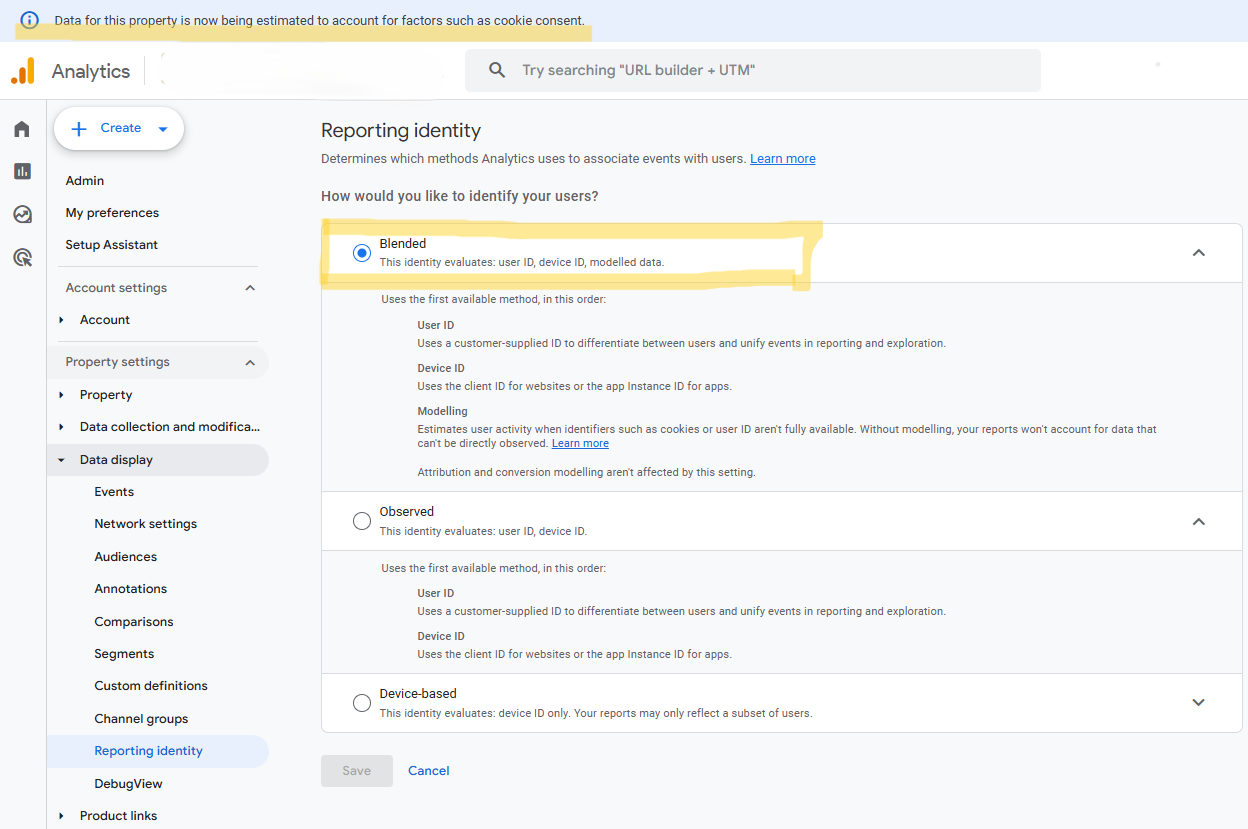
Si vous voyez apparaître le message suivant : « la donnée pour cette propriété est estimée en tenant compte de facteurs comme le consentement donné aux cookies », cela signifie que la modélisation est possible.
Pour qu'elle soit activée, il faut que l'option « mélangée » soit cochée.
⚠️ Il est possible d'activer et de désactiver cette option à tout moment, avec un effet rétro-actif. En effet, cela ne modifie pas la façon dont GA4 collecte les données, mais seulement la façon dont il les affiche. Assurez-vous, lorsque vous communiquez des chiffres, du mode d'identité qui est utilisé (« mélangé » ou « observé »).
👇 Cas où la modélisation est disponible (message en haut de l'écran), et activée (case « mélangée » cochée) 👇
Cliquez sur l'image ci-dessous pour l'agrandir
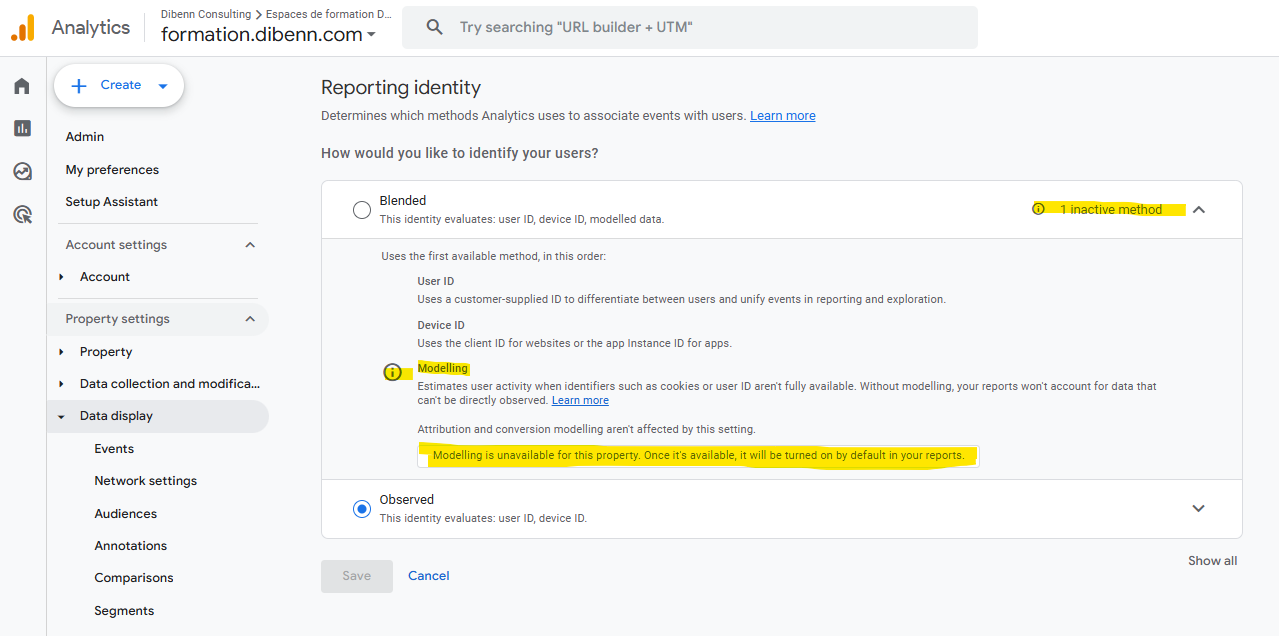
👇 Cas où la modélisation n'est pas disponible 👇
Cliquez sur l'image ci-dessous pour l'agrandir
Deuxième méthode : consultation des rapports
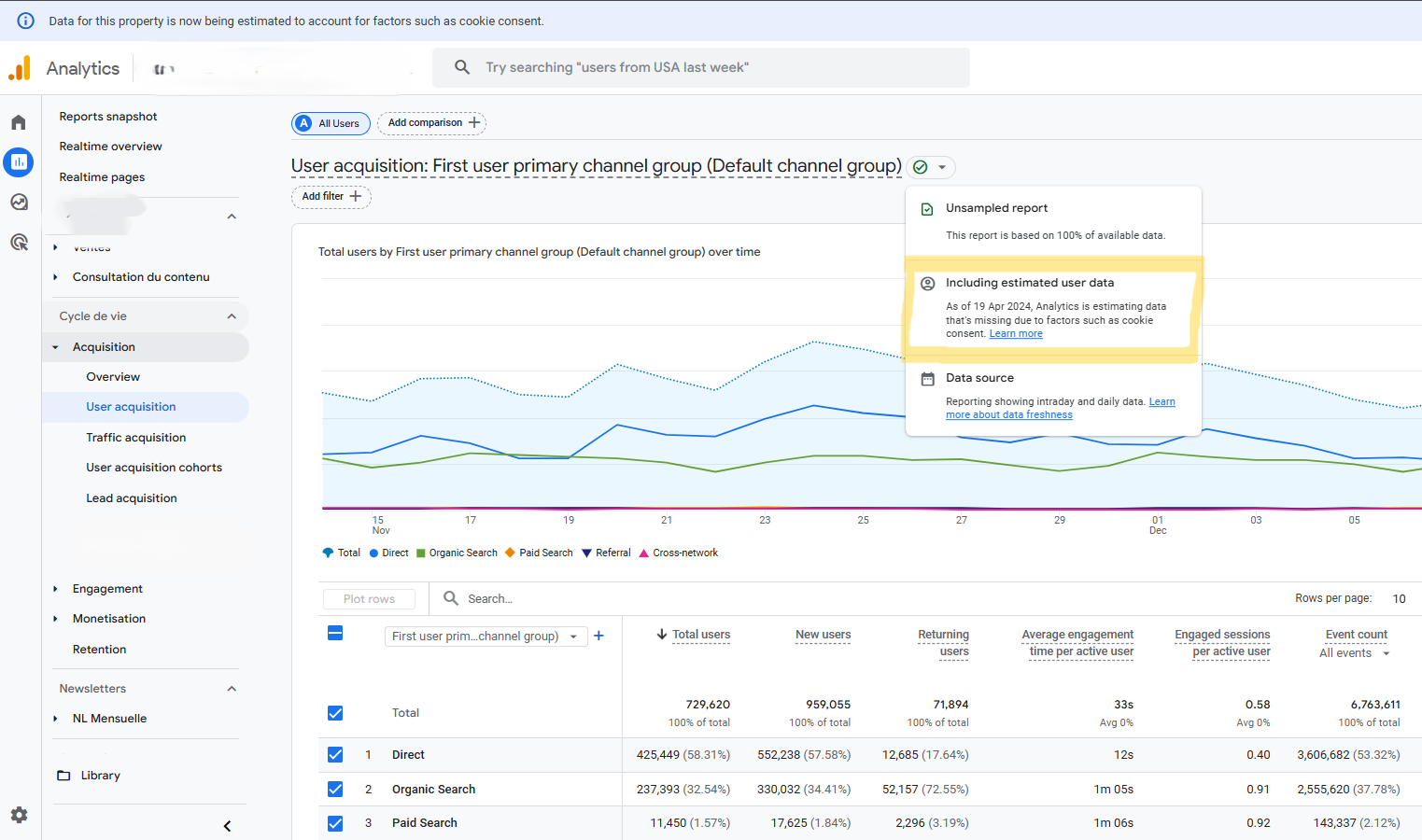
Vous pouvez repérer, sur vos rapports, une icône vous indiquant qu'une partie des données présentées sont modélisées.
Cliquez sur l'image ci-dessous pour l'agrandir
🏗️ Création et modification d'événements depuis l'interface GA4
Il est possible de créer des événements directement depuis l'interface utilisateur GA4, à condition de disposer à minima du rôle éditeur.
Pour cela, vous devez vous appuyer sur les dimensions et variables contenues dans GA4, que vous allez combiner entre elles.
Rappelons que les noms d'événement et les paramètres d'événements (dont on a fait des dimensions personnalisées) permettent de créer un événement… à partir d'un autre événement.
La logique est la suivante : on peut créer un événement à partir d'un autre événement, qui aurait les caractéristiques suivantes : a, b, c…
Par exemple, un événement recherche_lead, basé sur la combinaison d'un événement view_search_results (visualisation d'un résultat de recherche sur le site), et search_term contient « lead ».
Consultez la vidéo ci-dessous pour voir comment créer cet événement.
👉 Dans le cas où cette vidéo ne s'affiche pas correctement (eg : cookies youtube bloqués), vous pouvez la retrouver à cette url : https://youtu.be/QE6MsDrmdfw
Consigne
Maintenant que vous êtes familiarisé avec le principe, vous allez créer, dans la propriété à laquelle on vous a donné accès pour la formation, un événement que vous appellerez de la façon suivante : {{votre nom}}_lead_exercice.
L'événement devra correspondre à la situation suivante : un lead est collecté sans erreur.
Nous nous basons pour cela sur l'événement lead, qui intervient sur cette page.
Voici ci-dessous un extrait de ce que contient le hit GA4 lorsque le bouton « envoi » est cliqué.
Cliquez sur l'image ci-dessous pour l'agrandir
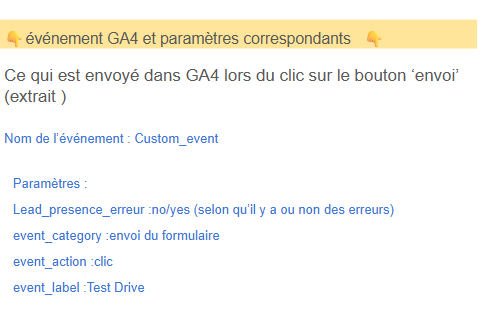
À partir de ces données, créez l'événement.
Solution
Les rapports disponibles dans les propriétés GA4
Création de rapports pour répondre aux questions fréquentes.
❔ Liste des questions fréquentes et rapports correspondants sur GA4
Contexte
Google a consigné les questions des utilisateurs les plus fréquentes, et compilé les réponses avec des illustrations concrètes, issues du compte de démonstration de Google.
Consigne
Reproduisez les rapports qui vous semblent adaptés à votre situation, soit dans le compte de démonstration, soit dans votre propre compte GA4.
🧭 Suivi du parcours clients (étapes séquentielles)
Contexte
Nous souhaitons suivre le parcours des visiteurs sur cette page
Question à laquelle on cherche à répondre
Les visiteurs vont-ils jusqu'au bout du parcours ?
Consigne
Construisez un explore (tunnel) dans la propriété GA4 « formation.dibenn.com » à laquelle on vous a donné accès.
Pour cela, vous aurez besoin de vous appuyer sur les éléments présents dans les événements personnalisés envoyés dans GA4 à chaque validation d'une étape.
Cliquez sur l'image ci-dessous pour l'agrandir
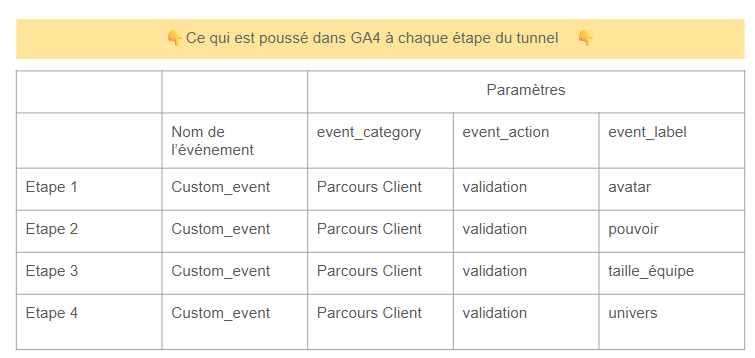
Notez que vous pouvez examiner ces événements en utilisant l'extension « Tag assistant », pour observer directement ce qui se déclenche lorsque vous réalisez le parcours
Résultat attendu
Cliquez sur l'image ci-dessous pour l'agrandir
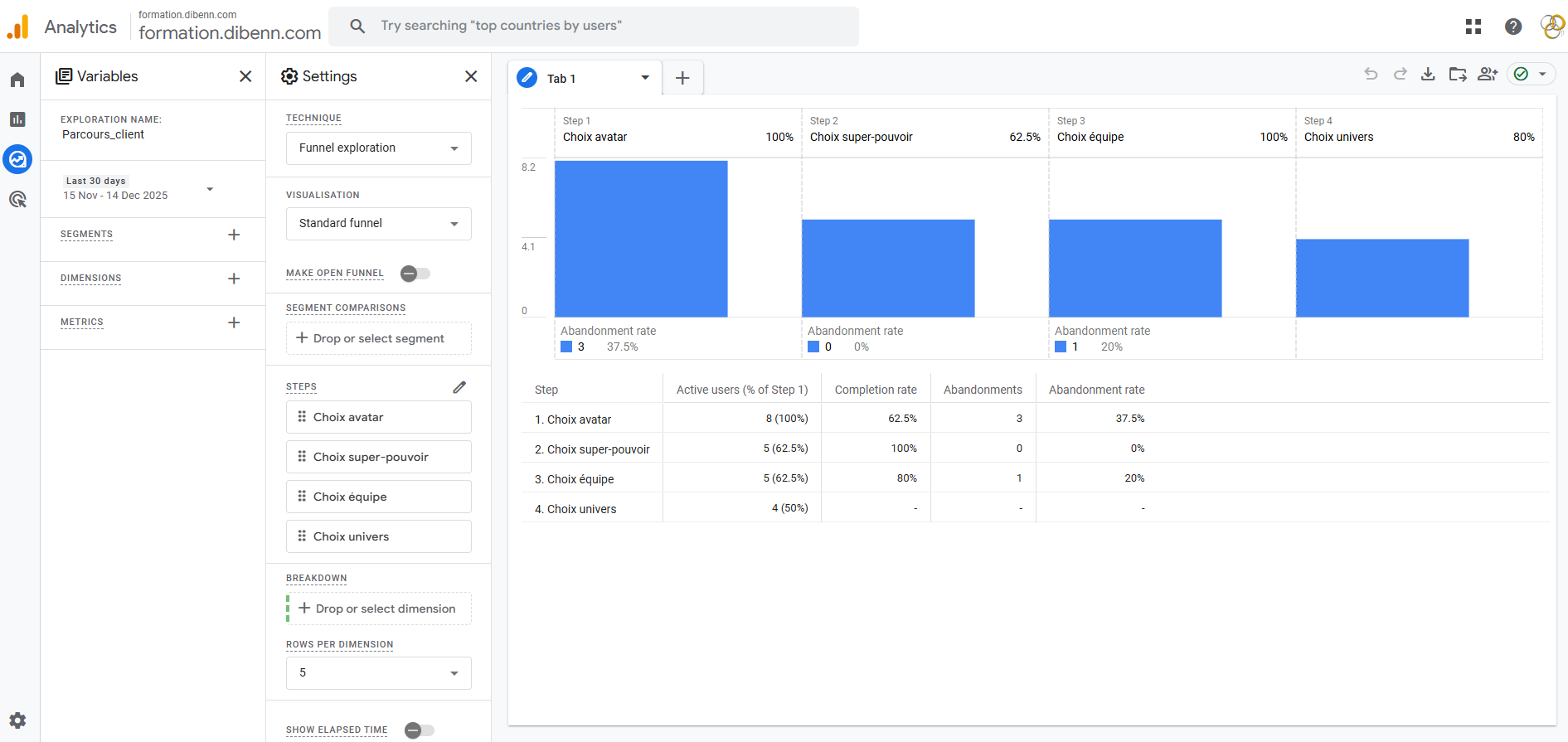
Dans le menu explore, sélectionnez la technique « Funnel exploration », et renseignez les éléments permettant de qualifier les différentes étapes.
⚠️ À la différence du rapport « Free-form », vous n'avez PAS besoin de renseigner les dimensions et métriques dont vous aurez besoin.
Solution
Vous pouvez consulter la solution directement dans le menu explore de la propriété GA4 à laquelle on vous a donné accès.
Le rapport partagé s'intitule « Formation-Parcours-client ».
📊🎯 Évaluer la qualité de l'audience d'une campagne « Always on » d'une année sur l'autre
Contexte
Pour cet exercice, nous imaginons le contexte suivant : un annonceur vous a confié le soin de réaliser une campagne « Always on » en Paid Search.
Question à laquelle on cherche à répondre
Vous souhaitez vous assurer que d'une année sur l'autre, la qualité du trafic apporté par cette campagne ne se déprécie pas.
Consigne
Vous pouvez réaliser cet exercice en vous connectant au compte GA4 de démonstration, et en sélectionnant la campagne « [Evergreen] Merch Store US and CA | Performance Max ». À l'aide des rapports préconstruits, apportez les éléments de réponse.
Indices
On raisonne ici en utilisateurs, pas en trafic (sessions). La qualité de l'audience est mesurée par l'engagement.
Solution
👉 Dans le cas où cette vidéo ne s'affiche pas correctement (eg : cookies youtube bloqués), vous pouvez la retrouver à cette url : https://youtu.be/wMycE6gIGUQ
📢💶🎯 Évaluer la performance du ciblage de ses campagnes
Contexte
Pour cet exercice, nous imaginons le contexte suivant : un annonceur vous a demandé de mettre en place une campagne avec les caractéristiques suivantes (liste non exhaustive) : audience par ciblage géographique (ville) et ciblage par catégorie d'appareils (mobile – tablette – desktop).
Nous faisons la promotion des produits de la ligne « lifestyle » ; on s'attend à des visites massives des pages dont l'url contient cette chaîne de caractères. La campagne que vous mettez en place s'appelle « Evergreen ».
Questions auxquelles on cherche à répondre
- Quelle est la part de personnes qui visitent ces pages qui sont venues une première fois grâce à cette campagne ?
- Est-ce que les personnes qui visitent ces pages ont les caractéristiques (villes et catégorie d'appareil) que l'on souhaite ?
Consigne
Sur le compte de démonstration de Google Analytics, à l'aide des rapports préconstruits, apportez un premier élément de réponse (part de personnes visitant ces pages venues une première fois grâce à cette campagne). Exportez ce rapport dans l'interface « explore », et ajoutez deux autres dimensions : catégorie d'appareils et « ville ».
Choisissez une comparaison de dates avant vs après la campagne.
Solution
Le film ci-dessous présente la solution avec l'utilisation du compte de démonstration de Google Analytics.
👉 Dans le cas où cette vidéo ne s'affiche pas correctement (eg : cookies youtube bloqués), vous pouvez la retrouver à cette url : https://youtu.be/HdsNIvc4vko
💶 📊 Contribution de mes campagnes aux ventes : trafic
Contexte
Pour cet exercice, nous imaginons le contexte suivant : en tant qu'annonceur, vous avez mené une ou plusieurs campagnes, et vous cherchez à déterminer leur contribution aux ventes.
Question
Quelle(s) campagne(s) a(ont) initié une session au cours de laquelle des achats ont été réalisés ?
Consigne
- Allez sur le site de démonstration de GA4.
- Dans les rapports pré-construits, sélectionnez Cycle de vie › Acquisition › Acquisition de trafic.
- À la place de la dimension primaire par défaut (« Groupe de canaux principal de la session »), choisissez « Campagne de la session ».
Notez que vous pouvez sélectionner certains événements uniquement, jouer sur les périodes de temps, les comparaisons, les filtres, etc. comme vu précédemment.
Marquage
Rattacher les événements à leurs typologies
Voici 3 exemples de plans de taggage, pour 3 typologies de sites :
👉 Pour chaque plan de taggage ci-dessus, déterminez si les événements que l'on souhaite suivre sont des événements collectés automatiquement, des événements de mesure améliorée, des événements recommandés ou des événements personnalisés.
Pour aller plus loin
Construction d'une audience dans GA4
📌 Pour créer votre audience, vous devez disposer du rôle Éditeur au niveau de la propriété dans laquelle vous souhaitez créer l'audience.
Nous vous conseillons de commencer par les audiences les plus communes, avec un pas-à-pas documenté :
👉 Pour les sites e-commerce : visiteurs ayant abandonné leurs paniers (à recibler) : https://support.google.com/analytics/answer/13286448
👉 Pour les sites informatifs : visiteurs récurrents : https://support.google.com/analytics/answer/13299600
Pour nourrir votre réflexion, prenez connaissance de tous les autres types d'audience dont la création est documentée, et servez-vous en comme point de départ de la construction de vos segments d'audience personnalisés : https://support.google.com/analytics/answer/13290713
🖼️🎨 📊 Construction d'un rapport dans Google Data Studio : utilisation de la galerie de modèles (template GA4)
Rendez-vous sur cette page pour consulter le mode opératoire.